
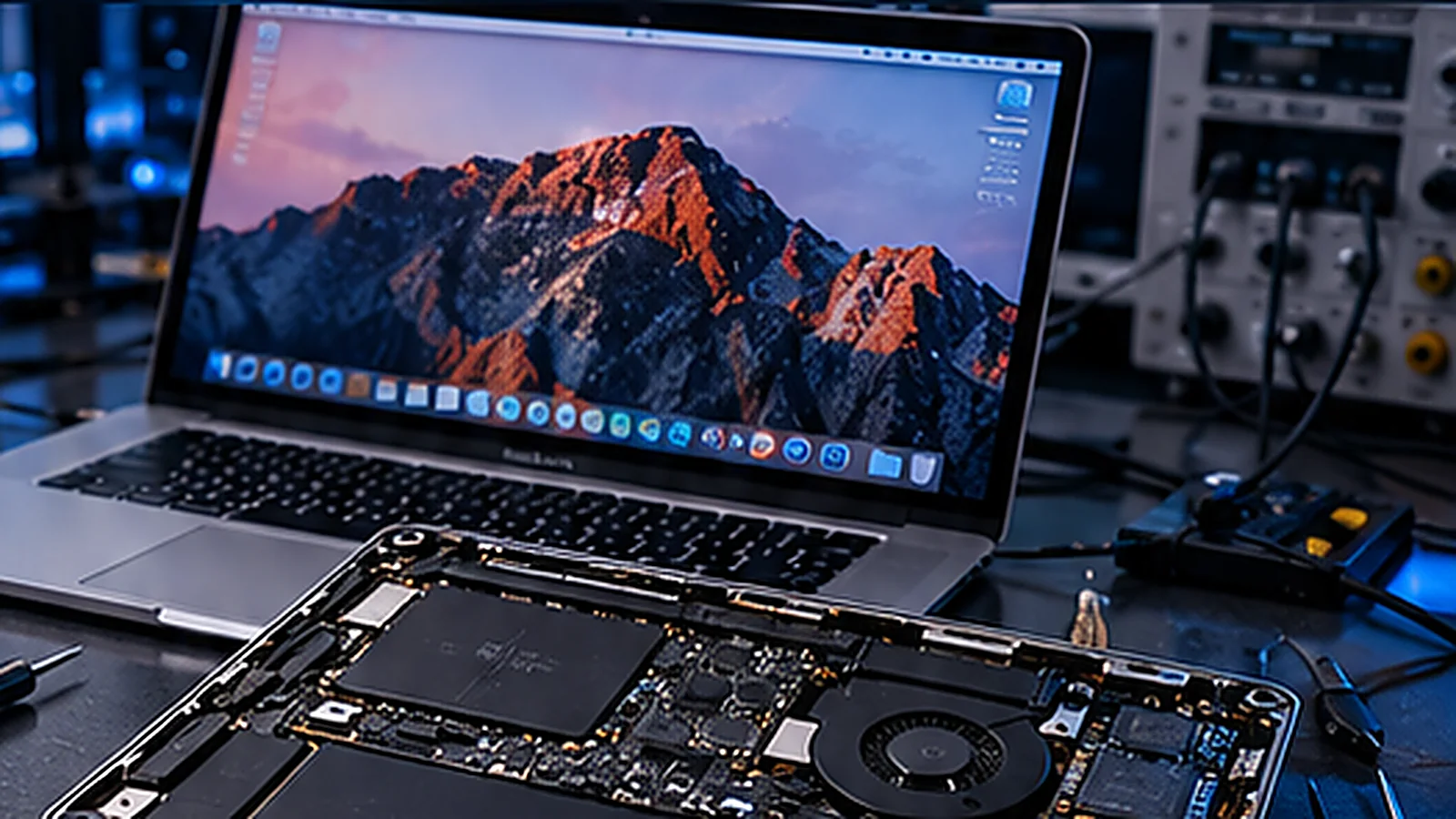
Recuperación de Datos en Mac
Tu información sigue ahí. Lo que cambió es que en un Mac ya no basta con sacar el disco.
Desde 2016 el almacenamiento va soldado a la placa base, y desde el chip T2 los datos se cifran con una llave que nunca sale del procesador. Por eso un Mac no se trabaja como un PC: hay que entrar por la placa, por el sistema de seguridad de Apple y por APFS. Laboratorio en Bogotá, diagnóstico gratuito y solo pagas si recuperamos.
- Especialistas en equipos Apple
- Diagnóstico gratuito
- Solo pagas si recuperamos
- Confidencialidad total
No reinstales macOS y no ejecutes Primeros Auxilios
Son las dos acciones que más casos nos llegan arruinados. Reinstalar escribe el sistema entero sobre el volumen que queremos leer. Y «Primeros Auxilios» no es una herramienta de rescate: reorganiza estructuras de APFS y, cuando el volumen ya está dañado, muchas veces termina de romper lo que quedaba en pie.
Por qué un Mac no es como un PC
En un portátil normal el disco se saca y se lee en otro equipo. En un Mac moderno eso ya no existe.
Hasta 2015, recuperar un Mac se parecía bastante a recuperar cualquier otro portátil: había un disco duro o un SSD que se desconectaba y se llevaba al laboratorio. A partir de 2016 Apple cambió las reglas. La memoria pasó a estar soldada directamente a la placa base, de modo que ya no existe un disco que se pueda extraer: la información vive en unos chips que forman parte del mismo circuito que el procesador.
El segundo cambio llegó con el chip T2 en 2018 y se consolidó con los procesadores Apple Silicon. Desde entonces los datos se cifran de fábrica, siempre, aunque el usuario no active nada. La llave que los descifra se genera dentro de un módulo llamado Secure Enclave y no sale nunca de ahí: no está en el disco, no está en la nube y no se puede copiar. Eso significa que los chips de memoria, por sí solos, son ruido. Para leerlos hay que hacerlo a través del propio Mac.
De ahí sale la conclusión práctica que gobierna todo este trabajo: en un Mac moderno los datos y el equipo son inseparables. Por eso hay dos errores que cuestan carísimo. El primero es dejar que alguien cambie la placa base «para que vuelva a encender», porque con la placa vieja se va la llave y con la llave se va todo. El segundo es reinstalar el sistema para probar. En cambio, si el Mac enciende aunque sea a medias, casi siempre hay una vía.
SSD soldado a la placa
Los chips de memoria están montados sobre el mismo circuito que el procesador. No hay conector, no hay cable y no hay disco que desconectar.
Cifrado con chip T2
Desde 2018 el T2 cifra el contenido con una llave creada dentro del propio procesador. Sin ese chip, los datos son cadenas sin sentido.
Apple Silicon (M1 en adelante)
Memoria, procesador y seguridad viven en un solo chip. El equipo es la única llave que existe para abrir su propia información.
Así ve el laboratorio tus archivos sin la llave del Secure Enclave
Esto no es una metáfora. En un Mac con T2 o Apple Silicon, leer los chips de memoria por fuera del equipo devuelve exactamente esto: bloques cifrados. Por eso la recuperación pasa siempre por revivir lo justo del propio Mac, y por eso te pedimos la contraseña de tu usuario cuando aceptas el trabajo.
Qué se puede hacer según el año de tu Mac
La generación del equipo decide casi todo: cómo entramos, cuánto tarda y qué se puede prometer.
Antes de 2016
Disco extraíble
MacBook, iMac y Mac mini con disco duro o SSD que se desconecta. Se extrae, se clona sector por sector y se trabaja sobre la copia, igual que en un PC.
2016 – 2017
SSD soldado, sin T2
La memoria ya no se puede desconectar, pero todavía no hay cifrado por hardware. Se accede a los chips NAND y al controlador con equipo específico.
2018 – 2020
SSD soldado con chip T2
Todo el contenido está cifrado por hardware. La única puerta es el propio Mac, así que primero hay que dejar la placa funcionando lo justo para que arranque.
M1 en adelante
Apple Silicon
Memoria y seguridad integradas en el SoC. Se trabaja reviviendo la placa y usando los modos de arranque y de compartir disco del propio equipo.
¿No sabes qué generación es la tuya? Dinos el modelo y el año que aparece en «Acerca de este Mac» y te decimos en el momento por dónde va tu caso.
Síntomas más comunes
Casi todos los Mac que llegan al laboratorio entran por una de estas siete puertas.
Carpeta con signo de interrogación
Al encender aparece una carpeta parpadeando. El Mac no encuentra un sistema desde el que arrancar: o el volumen está dañado, o la memoria ya no responde.
Círculo prohibido o pantalla gris
El equipo empieza a arrancar y se planta en un círculo tachado. Normalmente significa que encontró el sistema pero no puede cargarlo.
Kernel panic
La pantalla se apaga y el equipo se reinicia solo, una y otra vez. Cada reinicio escribe en el disco, así que conviene dejar de intentarlo.
Macintosh HD no aparece
Abres Utilidad de Discos y el volumen no está, o sale en gris y no se puede montar. El contenedor APFS existe pero el sistema no logra interpretarlo.
Primeros Auxilios falla
El proceso se detiene con un error y sugiere borrar el volumen. Es el momento exacto de parar: ese botón destruye lo que todavía se puede rescatar.
No enciende
No da señales, no suena el ventilador, no carga. Suele ser la placa, y ahí lo importante es que nadie la cambie antes de extraer la información.
Daño por líquido
Café, agua o gaseosa sobre el teclado. La corrosión avanza durante días, así que este es el caso donde más importa no esperar.
Qué NO hacer con un Mac
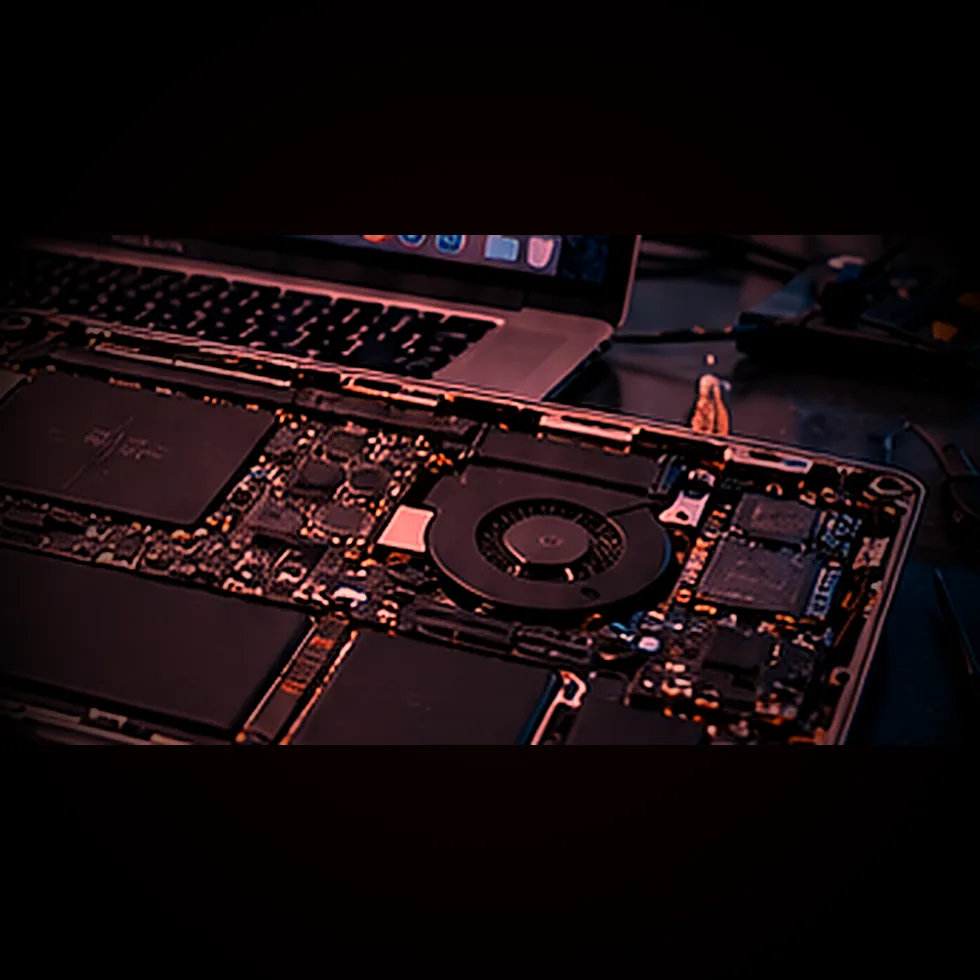
En un Mac los errores se pagan más caro que en un PC, porque aquí no hay un disco de repuesto al que agarrarse: si se pierde la vía de acceso, se pierde todo.
- No dejes que le cambien la placa baseEs el error más caro de esta página. En un Mac con T2 o Apple Silicon, la llave que descifra tus datos vive en esa placa. Si la sustituyen, la información se vuelve ilegible para siempre, aunque los chips de memoria estén perfectos.
- No reinstales macOSUna reinstalación escribe el sistema completo sobre el volumen. Es el equivalente a formatear el disco justo antes de pedir que lo recuperen.
- No ejecutes Primeros Auxilios una y otra vezNo es una herramienta de rescate. Reorganiza estructuras de APFS y, sobre un volumen dañado, cada pasada empeora un poco más el estado.
- No borres ni reparticiones el volumenCuando Utilidad de Discos sugiere borrar, está sugiriendo destruir. Cancela y desconéctalo.
- No actualices el sistema «a ver si se arregla»Una actualización mueve gigabytes y reescribe estructuras. Sobre un volumen que ya falla, es una de las formas más rápidas de perder lo que quedaba.
- Si se mojó, no lo enciendas ni lo metas en arrozEncenderlo con líquido dentro provoca cortocircuitos en la placa, y el arroz no seca nada: solo retrasa la limpieza mientras la corrosión sigue avanzando.
FileVault, APFS e instantáneas
Tres piezas que pueden complicar mucho el trabajo o salvarte por completo, según el caso.
FileVault
Es el cifrado de disco de macOS. En los equipos con T2 y Apple Silicon el contenido ya viene cifrado por hardware, y FileVault añade una capa más atada a tu contraseña de usuario.
Qué significa para ti: vamos a necesitar esa contraseña. Sin ella no hay recuperación posible, ni para nosotros ni para nadie, y quien te diga lo contrario te está vendiendo humo.
APFS
El sistema de archivos de Apple desde 2017. No guarda las cosas en particiones fijas sino en un contenedor con volúmenes que comparten el espacio libre entre ellos.
Qué significa para ti: cuando el contenedor se daña, los volúmenes desaparecen todos a la vez y el Mac se comporta como si el disco estuviera vacío. Casi siempre no lo está: hay que reconstruir el contenedor.
Instantáneas y Time Machine
APFS guarda instantáneas automáticas del sistema, y Time Machine crea copias en un disco externo. Mucha gente tiene una copia reciente y no lo sabe.
Qué significa para ti: es lo primero que buscamos, porque puede resolver el caso en horas. Y si tu disco de Time Machine también falló, también lo recuperamos: es un disco externo normal.
Fusion Drive en iMac y Mac mini
Muchos iMac entre 2012 y 2020 traen Fusion Drive: un disco duro mecánico y un SSD pequeño que macOS presenta como si fueran una sola unidad. El problema es que esa unión es lógica, no física. Si falla cualquiera de las dos mitades, el volumen entero deja de montarse y el equipo aparenta haber perdido todo, aunque el 90 % de la información siga intacta en la otra mitad.
Para recuperarlo hay que clonar las dos unidades por separado y reconstruir después la relación entre ellas. Es un trabajo laborioso, pero de los que suelen terminar bien.
Así recuperamos los datos de un Mac
Sin reinstalar, sin formatear y sin cambiar la placa antes de tiempo.
Contáctanos
Nos dices el modelo y el año que aparece en «Acerca de este Mac» y qué pasó. Con eso ya sabemos en qué generación estamos.
Diagnóstico gratuito
Abrimos el equipo y medimos la placa: alimentación, señales y estado del almacenamiento. Sin costo y sin escribir nada.
Reparación mínima de la placa
Si el Mac no enciende, reparamos solo lo justo para que arranque. Nunca la cambiamos: con la placa original se iría la llave de tus datos.
Extracción de la información
Con el equipo en pie, sacamos el contenido a una imagen usando los modos de arranque y de compartir disco del propio Mac.
Reconstrucción de APFS
Sobre la copia reparamos el contenedor, recuperamos los volúmenes y revisamos si hay instantáneas aprovechables.
Verificación y entrega
Revisas el listado de lo recuperado antes de pagar. Te lo entregamos en un disco externo, listo para conectar a tu Mac nuevo.
Situaciones que resolvemos habitualmente
Tres escenarios típicos en equipos Apple y qué suele poder rescatarse en cada uno.
MacBook Pro con líquido encima
Se derramó algo sobre el teclado y el equipo dejó de encender. Aquí el reloj corre: la corrosión avanza cada día que el equipo está guardado. Se limpia la placa, se reparan las líneas justas para que arranque y se extrae el contenido antes de pensar en reparar nada más.
iMac con Fusion Drive que no monta
El iMac arranca hasta la carpeta con interrogación y en Utilidad de Discos el volumen sale en gris. Casi siempre falló la mitad mecánica del conjunto. Se clonan las dos unidades por separado y se reconstruye la relación entre ellas para volver a ver el sistema completo.
MacBook Air M1 que no da señales
Un día no volvió a encender. Como es Apple Silicon, el almacenamiento no se puede leer por fuera, así que todo depende de devolverle vida a la placa lo suficiente para entrar en modo de compartir disco. Con la contraseña del usuario, la mayoría de estos casos salen completos.
Cada equipo es distinto y nadie serio puede prometerte un resultado sin verlo. Por eso el diagnóstico es gratuito: primero miramos, después te decimos con claridad qué hay y cuánto vale, y tú decides.
Resolvemos tus dudas
¿Se pueden recuperar los datos de un Mac que no enciende?
Mi MacBook es reciente y el disco está soldado. ¿Igual se puede?
¿Por qué me piden la contraseña de mi Mac?
Un técnico me dijo que hay que cambiar la placa. ¿Qué hago?
Me aparece la carpeta con signo de interrogación. ¿Es grave?
Ejecuté Primeros Auxilios varias veces. ¿Arruiné algo?
¿Recuperan también discos de Time Machine?
¿Cuánto cuesta y cuánto tarda recuperar un Mac?
¿Puedo enviar mi Mac desde otra ciudad de Colombia?
Recupera los datos de tu Mac con especialistas
Antes de reinstalar, de reparar o de cambiar la placa, escríbenos. El diagnóstico es gratuito y te decimos con claridad qué se puede rescatar.
Tu información se trata con confidencialidad en todo el proceso.